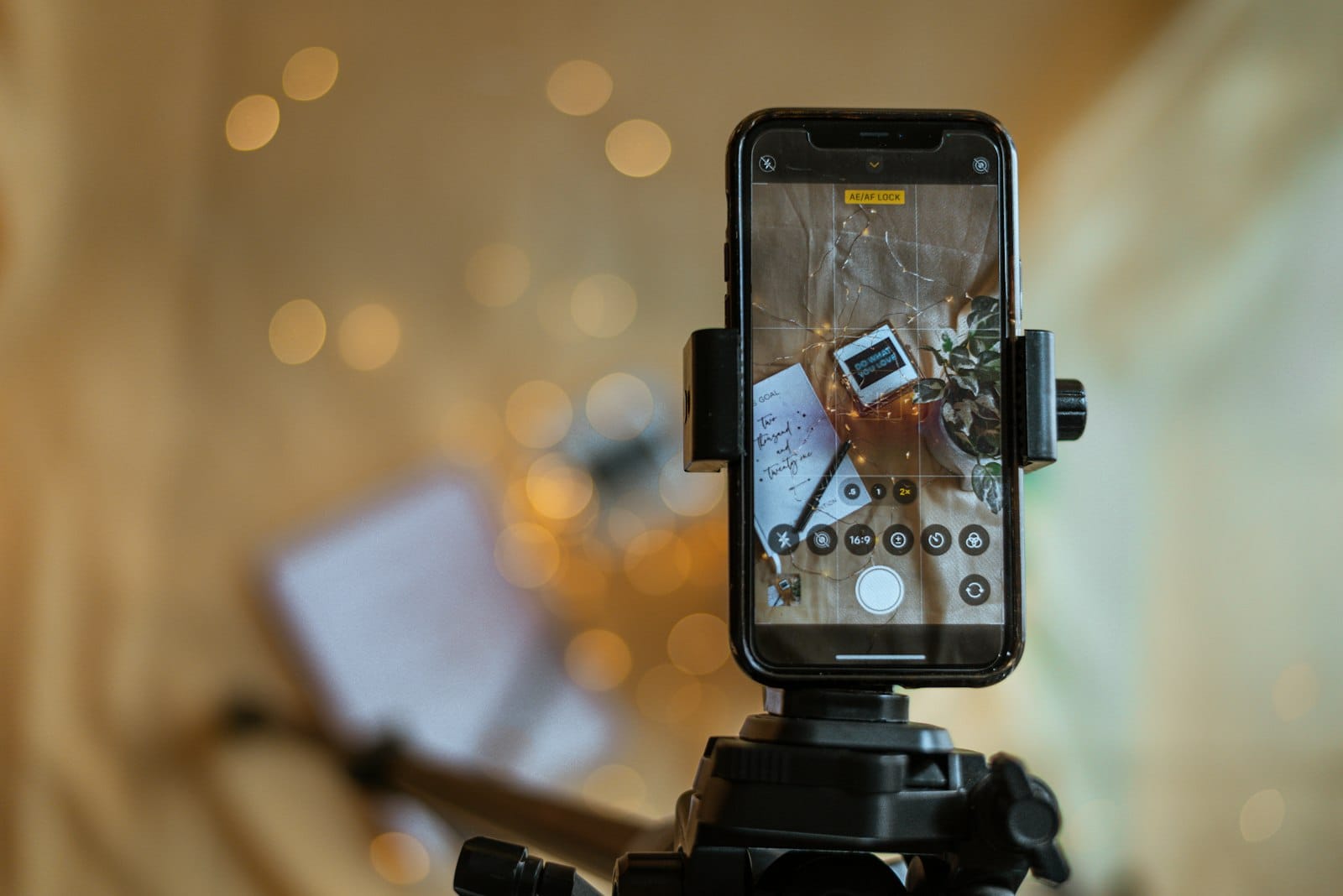
홈페이지 제작을 신청하면 꼭 듣는 말이 있어요. "넣을 사진과 문구를 보내 주세요." 이때 많은 사장님이 멈칫합니다. 찍어 둔 사진은 없고, 어떤 크기로 만들어야 하는지도 모르겠고요. 결론부터 말하면, 스마트폰 사진 몇 장과 캔바만 있으면 반나절 안에 준비가 끝납니다. 아래 다섯 단계를 순서대로 따라 해 보세요.
1단계: 이미지가 들어갈 자리를 먼저 적으세요
사진부터 찍지 말고, 홈페이지에서 이미지가 들어가는 자리를 먼저 목록으로 만드세요. 자리가 정해져야 몇 장이 필요한지, 가로형인지 정사각형인지가 보입니다. 업종을 가리지 않고 대부분 아래 자리가 필요해요.
| 들어갈 자리 | 필요한 장수 | 모양 | 예시 |
|---|---|---|---|
| 메인 배너 | 1~2장 | 가로로 긴 사진 | 매장 전경, 대표 서비스 장면 |
| 회사·대표 소개 | 1~2장 | 세로 또는 정사각형 | 대표 프로필, 팀 사진 |
| 서비스·상품 카드 | 3~6장 | 정사각형 | 메뉴, 시술 전후, 제품 |
| 오시는 길·시설 | 2~3장 | 가로 | 입구, 내부, 주차장 |
| 로고·파비콘 | 1장 | 정사각형, 배경 없음 | 간판 로고 파일 |
잇다웹 템플릿을 고른 경우라면 웹사이트 템플릿 보기에서 우리 업종 템플릿을 열어 이미지 자리를 그대로 세어 보면 됩니다. 템플릿의 사진은 예시이고, 보내 주신 문구와 이미지로 전부 교체해 세팅됩니다.
2단계: 스마트폰으로 실제 사진을 찍으세요
전문 촬영보다 중요한 건 "진짜 우리 가게" 사진입니다. 손님은 스톡 사진보다 실제 공간과 사람을 보고 신뢰를 느껴요. 촬영 규칙은 세 가지만 지키면 됩니다.
- 낮 시간, 창가 자연광에서 찍으세요. 형광등 아래보다 색이 자연스럽고 보정이 덜 필요합니다.
- 배경을 치우세요. 전선, 박스, 안내문 종이 하나가 사진 전체를 지저분하게 만듭니다.
- 한 장면을 가로·세로 두 방향으로 찍으세요. 배너는 가로, 소개 칸은 세로가 필요한데 나중에 다시 찍기 번거롭습니다.

3단계: 캔바로 크기와 구도를 맞추세요
캔바(Canva)는 웹 브라우저에서 쓰는 디자인 도구예요. 캔바 공식 요금 페이지 기준으로 무료 플랜에서도 템플릿과 사진 자료, 기본 편집 기능을 쓸 수 있고, 배경 지우기 같은 일부 기능은 유료 플랜(Pro)에 들어 있습니다(2026년 9월 캔바 공식 요금 페이지 기준). 요금은 바뀔 수 있으니 공식 사이트에서 확인하세요.
캔바에서 할 일은 복잡하지 않아요. 새 디자인을 만들 때 "맞춤 크기"로 가로형(예: 16:9 비율)과 정사각형 두 가지를 만들어 두고, 1단계 목록대로 사진을 넣어 자르면 됩니다. 사진 위에 짧은 문구를 얹는 배너도 여기서 만들 수 있어요.
주의할 점 하나, 캔바 안의 사진·일러스트를 홈페이지 메인에 쓰는 건 피하세요. 다른 가게 홈페이지에서 같은 그림을 보게 될 확률이 높고, 신뢰가 떨어집니다. 캔바는 우리 사진을 "정리하는 도구"로 쓰는 게 가장 좋습니다.
4~5단계: 문구·폰트를 확인하고 파일을 정리해 보내세요
4단계는 문구와 폰트 확인입니다. 배너에 글자를 넣는다면 문장은 한 줄, 12자 안팎이 좋아요. "동네에서 15년, 믿고 맡기는 ○○" 같은 식으로 무엇을 하는 곳인지 바로 보이게 씁니다. 자세한 설명은 홈페이지 본문에 쓰면 되니 이미지 위에는 욕심내지 마세요.
폰트는 상업적으로 써도 되는지 확인이 필요합니다. 캔바에서 제공하는 폰트라도 일부는 유료 플랜 전용이거나 사용 범위에 조건이 있을 수 있어요. 무료 폰트라도 "상업적 이용 가능" 표시를 확인하고 쓰는 습관이 안전합니다.
5단계는 전달 준비예요. 파일 이름을 "메인배너_01.jpg", "서비스_커트.jpg"처럼 들어갈 자리 이름으로 붙여 두면 제작 쪽에서 헷갈리지 않습니다. 한 폴더에 자리별로 나눠 담고, 문구는 메모장이나 문서 하나에 자리 이름과 함께 적어 주세요.
용량은 한 장에 수 MB를 넘지 않게 캔바에서 JPG로 내려받으면 충분해요. 너무 큰 원본은 홈페이지 속도를 떨어뜨리고, 제작 과정에서 다시 줄여야 합니다. 오늘 할 수 있는 일: 1단계 표를 보고 우리 홈페이지에 필요한 자리 목록부터 적어 보세요. 자료가 부족하면 잇다웹은 문구와 이미지를 함께 정리해 드리니 완벽하지 않아도 괜찮습니다.
자주 묻는 질문
홈페이지에 넣을 사진이 하나도 없어요. 어떻게 하나요?
스마트폰으로 오늘 찍은 사진 5장이면 시작할 수 있어요. 매장 입구, 내부, 대표 상품(또는 서비스 장면), 대표 얼굴, 간판 순서로 찍으세요. 부족한 자리는 제작 과정에서 함께 정리할 수 있습니다.
캔바 무료로 홈페이지 배너 만들 수 있나요?
네, 무료 플랜으로도 사진을 넣고 자르고 문구를 얹는 배너 작업은 가능합니다. 배경 지우기처럼 유료 플랜에 포함된 기능은 꼭 필요할 때만 검토하면 돼요. 정확한 플랜 구성은 캔바 공식 사이트에서 확인하세요.
홈페이지 이미지 사이즈는 얼마로 해야 하나요?
가로형 배너는 16:9 비율, 상품·서비스 카드는 정사각형으로 준비하면 대부분의 템플릿에 맞습니다. 정확한 픽셀 크기는 템플릿마다 다르니 제작 쪽에서 알려 주는 값을 따르면 돼요. 여유 있게 큰 사진을 주시면 줄이는 건 제작 과정에서 처리됩니다.
이미지 준비가 막막하다면 무료 견적 상담에서 업종과 현재 가진 자료를 알려 주시면 필요한 사진 목록을 함께 정리해 드립니다.
사진: Unsplash